使用自定义贴图
使用自定义贴图允许您用自己的图片文件替换模型内置的贴图。这是修改角色外观最直接的方式,因为您是在编辑模型实际使用的图像文件。
什么是自定义贴图?
自定义贴图是用于替换模型原始贴图文件的 PNG 图片文件。此处展示的图片是一张 图集页(atlas page)。图集页包含多个区域的集合。
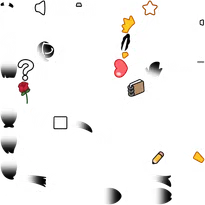
图集页是模型在运行时直接引用的图像源。当您启用 使用自定义贴图 选项并重新加载贴图后,EmoteLab 会查找这些图集页,并用它们替代内置贴图。更改会立即在模型预览中显示。
贴图缓存文件夹
图集页存放在贴图缓存文件夹中,路径为:
C:\Users\<用户名>\文档\EmoteLab\Texture Cache\[ModelName]\Custom Textures
若系统“文档”文件夹已被迁移,文件可能位于其他盘符或路径,例如:
E:\Users\文档\EmoteLab\Texture Cache\[ModelName]\Custom Textures
当您首次启用自定义贴图时,系统会自动创建如下文件夹结构:
Custom Textures/
  ├── {atlas1}.png
  ├── {atlas2}.png
  ├── {atlas3}.png
  └── ... (其他图集文件)
如何使用自定义贴图
第1步:进入贴图设置
- 打开颜色选项卡:点击界面顶部的
颜色选项卡(带有颜色/调色板图标) - 找到开关:在界面右下角找到 贴图 区域
第2步:切换到自定义贴图
- 启用开关:勾选
使用自定义贴图复选框以启用 - 等待初始化:系统会自动创建自定义贴图文件夹
- 观察变化:模型会切换为使用自定义贴图。如果是首次使用该功能,视觉上可能不会有变化,因为内置贴图会被复制到自定义贴图文件夹中作为模板
第3步:编辑自定义贴图
- 打开贴图文件夹:点击
打开自定义贴图文件夹按钮,在系统文件管理器中打开该文件夹 - 选择图像编辑软件:使用任意图像编辑软件打开PNG文件
- 编辑文件:按需修改贴图图像,但需遵守规则:
- 必须保持相同的图像尺寸
- 必须保留透明通道(在图像编辑工具中启用 Alpha 锁定/透明度锁定)
- 保存更改:以相同文件名保存 PNG 文件并覆盖原文件
- 名称完全一致:所有图集必须与原始图集名称完全相同(区分大小写)
- 尺寸完全一致:所有图集必须与原始图集尺寸完全相同
- 不得缺少文件:所有图集页都必须存在
第4步:重新加载贴图
- 返回EmoteLab:切回EmoteLab应用
- 重新加载贴图:点击贴图区域中的
重新加载贴图按钮 - 查看视口中的角色:您的更改会立即出现在视口中
编辑文件后,您必须点击 重新加载贴图 才能看到变化。
切回原始贴图
要恢复使用原始内置贴图:
- 关闭开关:取消勾选
使用自定义贴图复选框 - 模型更新:模型会立即切回使用原始贴图
第5步:保存您的更改
请按照角色管理中的步骤,保存带有自定义贴图的角色。
自定义贴图文件夹不是用来保存已编辑贴图的位置。切回原始贴图后,您的自定义贴图文件仍会保留在文件夹中。但加载启用了自定义贴图的角色时,会覆盖该文件夹中的内容。要保存已编辑的贴图,您必须在启用 使用自定义贴图 选项的情况下保存角色。
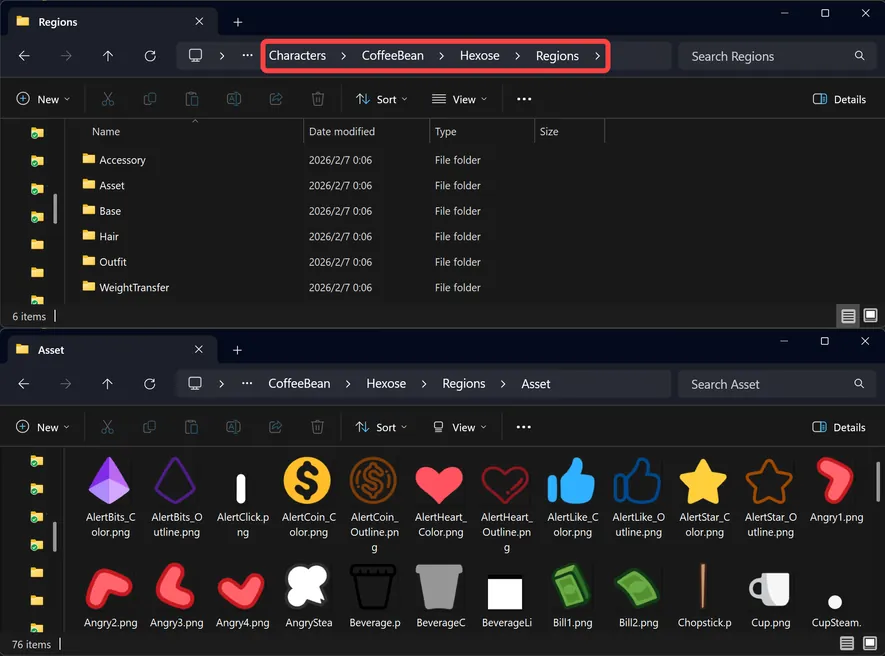
当角色在启用自定义贴图的情况下保存时,EmoteLab 会将图集页解包,并将已编辑的贴图以单独的区域 PNG 形式存储。这样可以在模型更新后保持自定义角色的兼容性,因为区域可能会新增、删除或重新排序。
带自定义贴图角色的处理方式
保存角色时
- EmoteLab 将角色数据(活动部件、滑块调整、着色信息等)保存到 JSON 中。
- 图集页会被解包为区域 PNG,并与角色数据 JSON 文件一起保存。
- 来源:Texture Cache/[ModelName]/Custom Textures/(完整图集页)。
- 目标:[CharacterFolder]/Regions/(单独的区域 PNG)。
加载角色时
- EmoteLab 读取角色数据 JSON 文件。
- 若角色使用自定义贴图,EmoteLab 会查找
Regions文件夹。 - 区域 PNG 会被打包成图集页,并放入缓存的
Custom Textures文件夹。
若区域存在(先前编辑过的版本),应用会加载已编辑的区域。若所需区域不存在(例如模型新增了区域,或 Regions 文件夹中缺少某些区域),应用会回退使用内置贴图中的区域。 3. EmoteLab 随后会将所有区域重新打包成图集页,并放入缓存的 Custom Textures 文件夹。